
Kode dan lokasi kampus BSI se Indonesia Update 2014

Wilayah Jakarta Pusat, memiliki 6 kampus yang disebut sebagai Kampus B, yang tersebar di lokasi:
- B1 - Jl. Kramat Raya No. 168, Kenari
- B2 - Jl. Kramat Raya No. 18, Senen
- B3 - Jl. Salemba Tengah No. 45
- B4 - Jl. Salemba Tengah No. 22
- B5 - Menara Salemba, Jl. Salemba Raya No. 5
- B6 - Jl. Kramat Raya No. 25, Senen
Wilayah Jakarta Selatan I, memiliki 4 kampus yang disebut sebagai Kampus A, yang tersebar di lokasi:
- A1 - Jl. RS. Fatmawati No. 24, Pondok Labu
- A2 - Jl. RS. Fatmawati No. 26, Pondok Labu
- A5 - Jl. Wolter Monginsidi No. 105, Kebayoran Baru
- A6 - Jl. Damai No. 8, Warung Jati Barat (Margasatwa)
Wilayah Jakarta Selatan II (Kampus G), berada di lokasi:
- G1 - Jl. Ciledug Raya No. 108, Cipulir, Jakarta Selatan
- G2 - Jl. Ciledug Raya No. 168, Ulujami, Jakarta Selatan
- G3 - Jl. Raden Fattah No. 70A (Jombang Raya), Pd. Aren
Wilayah Jakarta Timur (Kampus F), berada di lokasi:
- F1 - Jl. Jatiwaringin raya, No. 18, Jakarta Timur
- F2 - Jl. Dewi Sartika No. 77, Cawang, Jakarta Timur
- F3 - Jl. SMA KAPIN, Kalimalang, Jakarta Timur
- B7 - Jl. Kayu Jati 5 No. 2, Pemuda, Rawamangun, Jakarta Timur
Wilayah Jakarta Barat (Kampus M), berada di lokasi:
- Jl. Kamal Raya No. 18, Ring Road Barat, Cengkareng
Wilayah Tangerang, memiliki 4 kampus yang disebut sebagai Kampus C, yang tersebar di lokasi:
- C1 - Jl. Gatot Subroto, Cimone
- C2 - Jl. Daan Mogot No. 31
- C3 - Jl. Ir. H. Juanda No. 39, Ciputat
Wilayah Serpong (Kampus N), berada di lokasi:
- Jl. BSD Sektor XIV Blok C1/1, Serpong
Wilayah Ciputat (Kampus C3), berada di lokasi:
- C3 - Jl. Ir. H. Juanda No. 39, Ciputat
Wilayah Depok (Kampus D), berada di lokasi:
- D2 - Jl. Margonda No. 105, Depok
Wilayah Bogor (Kampus H), berada di lokasi:
- H1 - Jl. Merdeka No. 168, Bogor
Wilayah Bekasi (Kampus E), berada di lokasi:
- E1 - Jl. Cut Mutiah No. 88, Bekasi
- E2 - Jl. Raya Kaliabang No. 8 Perwira, Bekasi Utara
- E3 - Jl. KH. Ahmad No. 8, Raya Situ Cibitung - Tambun, Bekasi
Wilayah Cikarang (Kampus E4), berada di lokasi:
- E4 - Jl. Cibarusah No. 168, Cikarang Square, Cikarang
Wilayah Karawang (Kampus E5), berada di lokasi:
- Jl. Banten No. 1 Karangpawitan, Karawang
Telp. (0267) 8454893
Wilayah Cikampek (Kampus E6), berada di lokasi:
- E6 - Jl. Ahmad Yani No. 108, Cikampek
Wilayah Sukabumi (Kampus O), berada di lokasi:
- O1 - Jl. Veteran II No. 20A, Sukabumi
Wilayah Tegal (Kampus K7), berada di lokasi:
- K7 - Jl. Sipelem No. 8, Tegal Barat
Wilayah Purwokerto (Kampus K6), berada di lokasi:
- K6 - Jl. Dr. Bunyamin No. 106, Purwokerto
Wilayah Bandung (Kampus I), berada di lokasi:
- - Jl. Sekolah Internasional No. 1-6, Antapani, Bandung
Wilayah Tasikmalaya (Kampus J), berada di lokasi:
- J1 - Jl. Tanuwijaya No. 4, Empang Sari, Tawang, Tasikmalaya
Wilayah Semarang (Kampus K8), berada di lokasi:
- K8 - Jl. Puri Anjasmoro Blok H5/39, Tawang Sari, Semarang
Wilayah Yogyakarta (Kampus K), berada di lokasi:
- K1 - Jl. Ringroad Barat, Ambarketawang, Gamping Sleman, Yogyakarta
Wilayah Purworejo (Kampus K), berada di lokasi:
- K3 - Jl. Tentara Pelajar No. 158, Kledung Kradenan, Purworejo
Wilayah Surakarta (Solo) (Kampus K), berada di lokasi:
- K4 - Jl. Letjen Sutoyo 43, Cengklik, Solo
Wilayah Magelang (Kampus K), berada di lokasi:
- K5 - Metro Square Blok B No. 18-19, Jl. Mayjen Bambang Soegeng, Mertoyudan, Magelang
Kampus BSI Pontianak terletak di:
- Jl. Abdul Saleh No.18 Telp (0561) 583924 Pontianak
sumber: pmb.bsi.ac.id
Cara check keaslian ijazah BINA SARANA INFORMATIKA Via Online
Postingan saya malam ini saya akan membagi informasi bagaimana caranya untuk mengecek keaslian ijazah yang di keluarkan Kampus Bina Sarana Informatika. Baik untuk AMIK, AKOM, ABA, AKPER ataupun Universitas Bina Sarana Informatika. Cara ini bisa digunakan untuk memastikan apakah ijasah orang yang mengaku lulusan BSI asli atau tidak. Saya kira ini merupakan terobosan yang sangat bagus,ditengah semakin merebaknya pembuatan ijazah palsu. Bahkan sekarang banyak penyedia jasa pembuatan ijasah palsu ini memanfaatkan media online untuk promosi. Dan tidak jarang juga mereka dengan terang-terangan mempromosikan usaha ilegal mereka. Untuk ijasah SMA sederajat biasanya mereka mematok harga sekitar 1-2juta. dan untuk S1 mereka mematok 2-10 juta yang di sesuaikan dengan almamater yang akan dipakai untuk ijasahnya.Tentunya semakin terkenal maka semakin mahal harga ijasahnya.
Namun sekarang untuk para pengusaha ataupun HR Department tidak perlu khawatir, karena sudah banyak kampus yang menyediakan portal untuk memastikan keaslian ijazah. Seperti kampus BSI,di laman www.bsi.ac.id juga di sediakan tool untuk check keaslian ijazah. Dan caranya akan saya bagikan berikut ini:
Namun sekarang untuk para pengusaha ataupun HR Department tidak perlu khawatir, karena sudah banyak kampus yang menyediakan portal untuk memastikan keaslian ijazah. Seperti kampus BSI,di laman www.bsi.ac.id juga di sediakan tool untuk check keaslian ijazah. Dan caranya akan saya bagikan berikut ini:
1. Buka laman www.bsi.ac.id. Lalu klik Verifikasi Ijasah. sebenarnya langkah ini bisa di lewati.

2. Kemudian anda akan diarahkan ke website http://company.bsi.ac.id/ lalu klik Cek Ijazah.


3. Kemudian masukkan Nim atau Nomor ijazah yang akan di perikasa keasliannya dan klik Cari ijasah..
4. Jika Ijazah yang anda perikasa adalah asli atau benar-benar dari BSI. Maka akan muncul data seperti berikut.
SEMOGA BERMANFAAT..
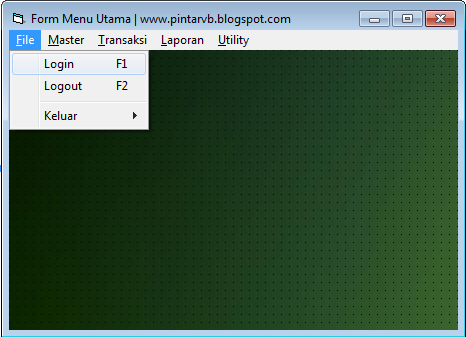
Cara membuat menu utama di visual basic 6
Klik Start
All Programs
Microsoft Visual Basic 6.0 (Lihat gambar dibawah )

Setelah itu akan muncul gambar dibawah ini :

Pilih Standard EXE - Klik Open

Gambar diatas adalah Tampilan Pertama Lembar Kerja Visual Basic 6.0
Simpan Pada Drive Komputer Anda,
Contoh : D Pada Folder Balajar VB
Pada Form1 ganti pada propertis window seperti dibawah ini
(Name) : FormMenuUtama
Caption : Form Menu Utama
WindowState : Maximized

sumber: http://pintarvb.blogspot.com/
Cara Membuat Toolbar VB6
Kali ini saya ingin berbagi Mengenai Cara membuat Toolbar di VB6, untuk
membuat toolbar anda harus manambahkan komponen, karena pada tampilan
awal kontrol toolbar belum ditampilkan, caranya, klik menu Project >
Components maka Muncul :

Pilih dan Cari Microsoft Windows Common Controls 6.0 (SP6) Seperti
gambar diatas, Selanjutnya klik OK maka pada Toolbox akan tampil
tambahan beberapa kontrol seperti Listview, Imagelist, Toolbar, dll.
klik kontrol Toolbar pada toolbox dan drag pada form, maka akan muncul
toolbar kosong pada form atas, nah untuk gambar ikon pada toolbar anda
anda drag kontrol Imagelist pada toolbox ke form, Selanjutnya klik
kanan pada Imagelist dan pilih Properties, maka tampil seperti ini :

Pilih tab Images dan klik insert Picture, sebaiknya pilih dan gunakan
gambar kecil, yaitu file ico, maka setiap gambar ikon yang masuk
memiliki index, index digunakan untuk menampilkan pada toolvar gambar
mana yang akan dipilih, kemudian klik ok. Selanjutnya klik kanan pada
toolbar dan pilih properties, maka akan tampil Properties toolbar pada
tab general di ImageList pilih Imagelist1 atau imagelist yang kita buat
tadi dan pada tab Button :

gambar diatas adalah tampilan propery toolbar pada tab button, Button
juga memiliki index digunakan untuk mengetahui tombol mana yang diklik,
klik Insert Button untuk menambahkan Tombol, Caption adalah nama Pada
Tombol, pada kotak Image isikan dengan nomor index pada imagelist untuk
memberikan gambar ikon, dan bisa langsung klik ok.
ini cara penulisan kode untuk tombol :
1
2
3
4
5
6
7
8
9
10
11
12
13
14
15
16
| Private Sub Toolbar1_ButtonClick(ByVal Button As MSComctlLib.Button)Select Case Button.Index 'pilih brdasarkan Index Tombol Case 1 'Kode Untuk tombol dengan Index 1 MsgBox "Anda Mengklik Toolbar pada Index 1" Case 2 'Kode Untuk tombol dengan Index 2 MsgBox "Anda Mengklik Toolbar pada Index 2" Case 3 'Kode Untuk tombol dengan Index 3 MsgBox "Anda Mengklik Toolbar pada Index 3" Case 4 'Kode Untuk tombol dengan Index 4 MsgBox "Anda Mengklik Toolbar pada Index 4"End SelectEnd Sub |
Semoga ini bermanfaat dan bisa membantu bagi anda yang sedang memulai
belajar VB6, silahkan juga lihat tutorial VB6 lainya pada label VB6,
Terima kasih.


