Untuk melakukan burning video yg bertujuan agar bisa terbuka di DVD
player, kita membutuhkan sebuah cara tersendiri berbeda dengan cara
burning biasa, jika kita menggunakan cara yg biasa maka DVD player tidak
akan membaca keberadaan kaset tersebut, salah satu faktornya adalah
format file video tersebut tidak didukung oleh dvd player-nya. Untuk itu
saya akan memberitahukan cara-cara agar video yg kita burning bisa
terbuka di DVD player.
Disini terlebih dahulu kita harus mendownload aplikasi burning-nya
DVD Flick, bisa kalian download sendiri aplikasinya disitus resmi DVD FLICK
DISINI.
Untuk melakukan proses burningnya, silahkan ikuti langkah-langkah berikut.
1.masukkan kaset dvd kosong yg akan kita burning ke dalam disk drive komputer/laptop.
2.instal terlebih dahulu DVD flick yg kalian download tadi, kemudian buka aplikasinya.
3.klik project setting, lalu akan terbuka jendela baru. Pada bagian general isikan nama dvd pada bagian title.
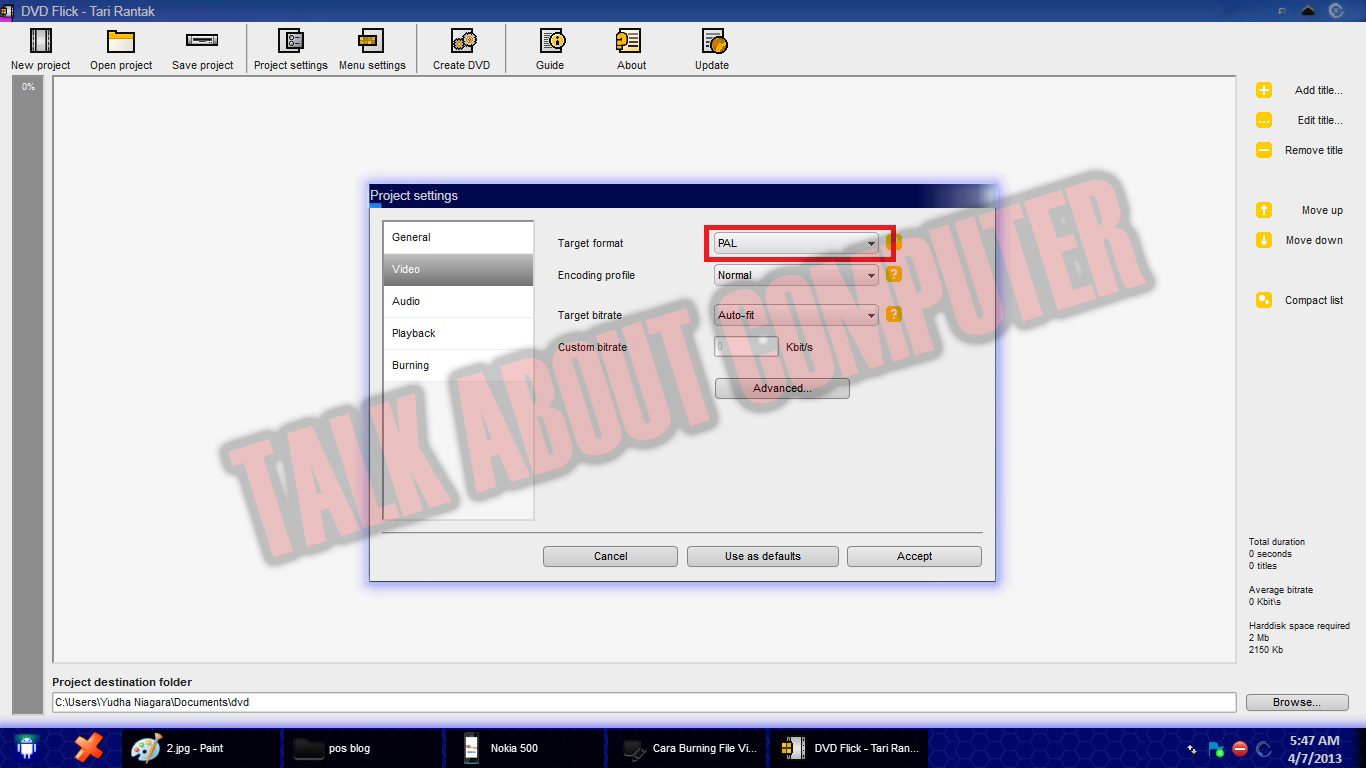
di bagian video, pilih PAL pada bagian target format.
pada bagian burning, beri tanda pada bagian "burn prject to disc", kemudian klik accept.
4.Setelah itu kita akan kembali pada jendela pertama, klik add title
pada bagian samping, lalu pada jendela yg muncul pilih file video yg
akan kita burn. Disini kita bisa sekaligus memilihnya dalam jumlah
banyak (multiple selection), caranya blok saja file-file yg akan di burn
atau dengan ctrl + klik file yg diinginkan, lalu klik open.
5.Pilih menu setting pada bagian atas, disini kita akan memilih tampilan
utama pada DVD-nya nanti atau tampilah sebelum video dimulai, seperti
contoh saya memilih tampilan "plasma sphere", lalu klik accept.
6.Kemudian kita akan memulai proses burning-nya, klik "create DVD" pada
bagian atas, jika muncul jendel seperti dibawah ini klik saja ok.
7.Lalu proses burning akan berjalan, di proses ini kita harus cukup
bersabar, karna dari apa yg pernah saya lakukan untuk membuat 1 DVD
penuh memerlukan waktu kurang lebih 3 JAM hingga prosesnya selesai,
karna di proses inilah file video tersebut langsung di convert
format-nya agar bisa terbaca oleh dvd player-nya nanti.
Nah jika proses sudah selesai silahkan tutup aplikasi DVD FLICK-nya dan
bisa kalian cek langsung hasilnya di DVD player kalian atau dari
komputer dengan program Cyberlink power DVD
sumber : http://komputersehari-hari.blogspot.com