Cara Daftar Dan Ujian Her di BSI

nih pertama2 setelah login buka halaman web ini lalu klik pendaftaran HER

lalu daftarlah ujian yang ingin diulang atau kurang puas dengan nilainya (dan membayar sejumlah Uang ke rekening BSI sebesar RP. 26.000 untuk satu mata kuliah) kalo 2 dst hitung aja sendiri :p.


Jika sudah membayar untuk melihat jadwal HER anda klik KPUH
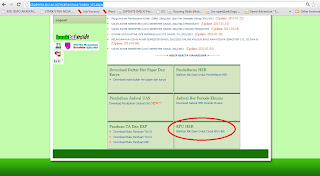
Nanti akan tertera jadwal kapan anda haru ujian Online .


Pada saat tiba waktu Ujian Her Masuk Ke WEB BSI : http://bsi.ac.id/  lalu Klik portal mahasiswa ,
setelah itu cari bagian bawah

Nanti anda akan di minta untuk Login sesuai dengan NIM dan Password anda,
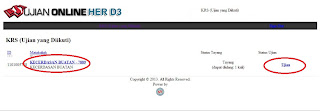
Setelah anda Login akan Muncul Interface seperti ini Klik bulat merah seperti pada gambar
Nanti Akan otomatis membuat New Window yang berisi soal yang harus dikerjakan, Anda harus cepat karena waktu ujian terbatas (ditentukan)
Setelah Selesai ujian akan tampil interface seperti dibawah ini, tandanya anda telah selesai mengikuti Ujian HER online 
Catatan:
- Dikarenakan Yang Mengakses WEB pada saat HER bukan hanya anda seorang, bisa jadi Seluruh indonesia sedang mengkases secara bersamaan ,menyebabkan sering terjadinya error / 504 bad gateway TO yang menyebabkan anda harus merealod halaman ujian anda, jadi anda harus sabar
- Karena ujian HER online waktunya sangat terbatas anda harus cepat mengerjakanya, walaupun tidak ditarget 1 soal brp detik, pokoknya anda harus selesai bila waktu habis,
- Jika anda tidak bisa mengakses WEB tsb hub admin di kampus masing-masing.
Tips UJIAN HER Online :

1. Anda Harus Standby di web BSI, untuk bisa cepat Login untuk HER.
2. Gunakan waktu semaksimal mungkin untuk menjawab soal.
3. Jika mengalami 504/502 gateway Time out, terus lakukan refresh secara berulang2.
4. Klik gambar jika kurang Besar
Sekian Posting saya kali ini semoga membantu teman2 yang sedang kesulitan untuk HER online ,Salam Damai  :peace:

Mengambil Foto dari Webcam Dengan Aplikasi Visual Basic 6

Untuk mengambil foto langsung dari webcam membutuhkan "avicap32.dll" dari library windows. dalam kondisi tertentu langsung jalan webcamnya dan ada juga yang harus menentukan webcam yang akan dipakai. 

project kali ini memakai image untuk menampung gambar, beberapa command button, satu buah timer, dan satu command dialog untuk menyimpan hasil foto.
untuk pemakainya mudah tinggal klik mulai untuk menjalankan programnya, klik simpan untuk menyimpan hasil fotonya (memakai command dialog), stop untuk menonaktifkan webcam, dan exit untuk keluar dari program.
 
Listingnya adalah sebagai berikut:
 Private Sub Command1_Click(Index As Integer)
    Select Case Index
        Case 0  'mulai
            Me.Label1.Visible = False
            webcam_mulai
            working
        Case 1  'simpan
            Dim nama, nm As String
            Dim p As Integer
            Me.CoDog1.DialogTitle = "Simpan Gambar"
            Me.CoDog1.Filter = "JPG|*.jpg"
            Me.CoDog1.FileName = ""
            Me.CoDog1.ShowSave
            If Me.CoDog1.FileName <> "" Then
                nama = Me.CoDog1.FileName
                p = Len(nama)
                nm = Right(nama, p - 3)
                SavePicture Me.Image1.Picture, nm
                MsgBox "Di simpan", vbInformation, "SAVE"
            End If
            Exit Sub
        Case 2  'stop
            Me.Label1.Visible = True
            webcam_stop
            awal
        Case 3  'exit
            Unload Me
    End Select
End Sub
Private Sub Form_Load()
    'posisi form
    Me.Top = (Screen.Height - Me.Height) / 2
    Me.Left = (Screen.Width - Me.Width) / 2
    'tombol
    awal
    'image stretch
    Me.Image1.Stretch = True
End Sub
Sub webcam_mulai()
    mCapHwnd = capCreateCaptureWindow("WebcamCapture", 0, 0, 0, 640, 480, Me.hWnd, 0)
    DoEvents
    SendMessage mCapHwnd, HUBUNG, 0, 0
End Sub
Sub webcam_stop()
    DoEvents: SendMessage mCapHwnd, PUTUS, 0, 0
End Sub
Private Sub Timer1_Timer()
    SendMessage mCapHwnd, AMBIL_FRAME, 0, 0
    SendMessage mCapHwnd, Copy, 0, 0
    Me.Image1.Picture = Clipboard.GetData
    Clipboard.Clear
End Sub
Sub awal()
    Me.Command1(0).Enabled = True   'mulai
    Me.Command1(1).Enabled = False  'simpan
    Me.Command1(2).Enabled = True   'stop
    Me.Command1(3).Enabled = True   'exit
End Sub
Sub working()
    Me.Command1(0).Enabled = True   'mulai
    Me.Command1(1).Enabled = True   'simpan
    Me.Command1(2).Enabled = True   'stop
    Me.Command1(3).Enabled = True   'exit
End Sub

Catatan : 
Tombol CommandButtonya nama nya command1 semua dan harus di beri index,, Dengan ketentuan Index 0 untuk tombol Mulai dan seterusnya.

untuk program jadinya silahkan download disini..https://www.box.com/s/yytpdf4jlaxzsbg6l04l

Membuat Laporan Visual Basic Dalam Bentuk Word

Untuk membuat laporan dalam bentuk Microsoft Word langkah-langkahnya hampir sama dengan membuat laporan dalam bentuk Microsoft Excel.
Pertama-tama tambahkan library Microsoft Word ke project
Setelah itu buat variabel
Buat sub untuk isiword
Panggil lewat command button
Pada saat form unload tambahkan kode untuk menghilangkan object newword

Untuk contoh download disini..https://www.box.com/s/cov1hgfdpurirozs17gv

Membuat Laporan Visual Basic 6 dengan Excel

MEMBUAT LAPORAN DI VB6
-DATA REPORT
Menambahkan data report klik kanan pada project – Add – Data Report
Untuk laporan sebaiknya membuat connection lagi dari conection yang akan dibuatkan laporannya. Contoh: kita akan membuat laporan barang dari form barang. Maka kita buat connection baru Rbarang. Lihat contoh dibawah. Drag ke bagian detail baru kemudian diatur manual posisinya.
Sudah jadi, tinggal mengatur posisinya saja
LAPORAN DALAM BENTUK EXCEL
Tambahkan library Microsoft Excel ke project


Pertama-tama kita buat variabel
Setelah itu kita buat sub untuk mengisi excel

Download disini contoh Programnya.,,,,
https://www.box.com/s/cov1hgfdpurirozs17gv

Listing Visual Basic 6 Untuk BackUp Database Mysql Otomatis saat program di Close

Listing Visual Basic 6 Untuk BackUp Database Mysql Otomatis saat program di Close


Setelah muter-muter nyari dan obrak abrik database google beberapa hari ini,, Akhirnya nemu juga listing buat back-up database otomatis saat program di close. Untuk backup data base sendiri listingnya adalah :

# mysqldump -u root -p[root_password] [database_name] > dumpfilename.sql

Mencoba berkali-kali listing diatas tidak juga berhasil. Tak putus asa saya mencoba ngobrak-ngabrik google lagi dan jreng,,,berhasil,,,!!!!
nih listing buat backup database:


Open "C:\bkTest.bat" For Output As #1
Dim ComandoSh As String
ComandoSh = "C:\xampp\mysql\bin\mysqldump.exe --host=localhost --user=root --password=pass --database=koperasi_syariah -R koperasi_syariah > j:\BKTest.sql"
Print #1, ComandoSh
Close 1
ProcId = Shell("C:\bkTest.bat", vbHide)


Dengan Catatan Sebagai Berikut:

1.  C:\xampp\mysql\bin\mysqldump.exe =Menyesuaikan letak file mysqldump.exe yang ada di komputer anda.

2.  password=pass "Pass" adalah password localhost anda.

3.  koperasi_syariah=Nama Database yang akan anda backup.

4. j:\BKTest.sql = Nama database hasil backup yang letaknya di drive j.


Empat point diatas harus disesuaikan dengan parameter yang ada di komputer anda. Agar listing backup diatas dapat berjalan saat program di close maka letakkan listing diatas di command button Close atau Exit atau Keluar...


contoh:


 Private Sub Close_Click()
Open "C:\bkTest.bat" For Output As #1
Dim ComandoSh As String
ComandoSh = "C:\xampp\mysql\bin\mysqldump.exe --host=localhost --user=root --password=pass --database=koperasi_syariah -R koperasi_syariah > j:\BKTest.sql"
Print #1, ComandoSh
Close 1
ProcId = Shell("C:\bkTest.bat", vbHide)
End Sub


Semoga Bermanfaat...