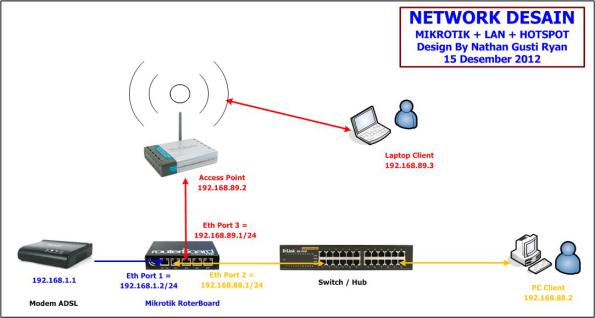
Berikut ini adalah
Step by Step konfigurasi Mikrotik HotSpot dengan User Manager dan Radius Server yang merupakan kelanjutan atau pengembangan dari artikel yang telah saya buat sebelumnya :
Keuntungan kita dengan mengunakan User Manager dan Radius Server
ini adalah untuk lebih memudahkan kita dalam melakukan Manajemen User
HotSpot, baik dalam pembuatan account secara massal ataupun pembuatan
Kartu Member HotSpot, pembuatan Profile user, pengaturan bandwith user
profile, monitoring user session atau user yang sedang aktif, memantau
Log User, pelaporan / accounting / payment, dan lain-lain.
Okey, langsung saja kita mulai :
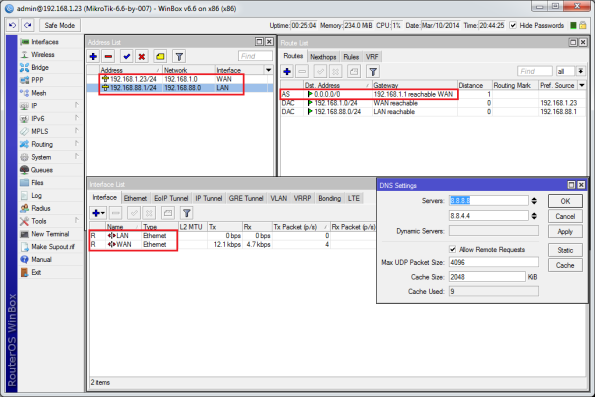
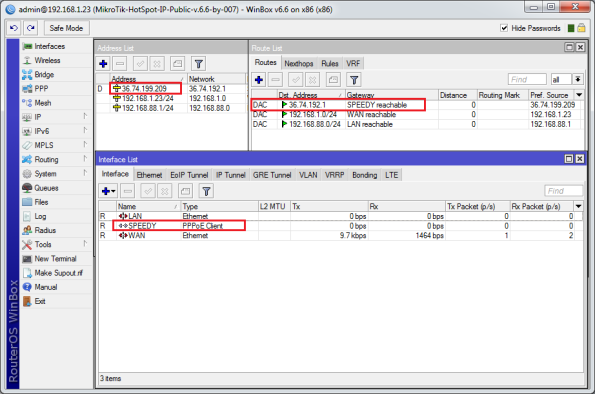
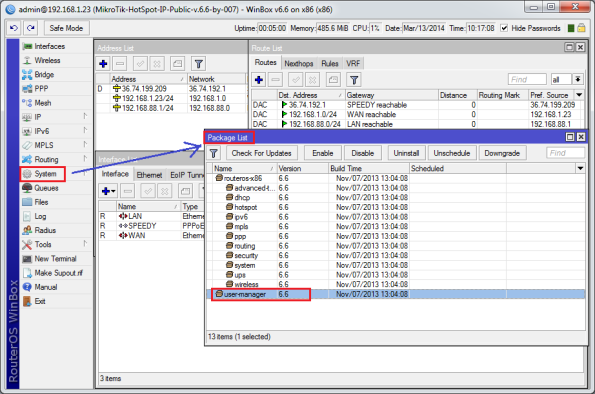
1. Perhatikan pada Mikrotik Winbox dibawah ini, yang mana kita
mengunakan layanan Speedy dan kita gunakan satu Interface LAN untuk
broadcast wifi atau jaringan Internet HotSpot.
2. Pastikan
Package UserManager sudah kita install pada Mikotik kita.
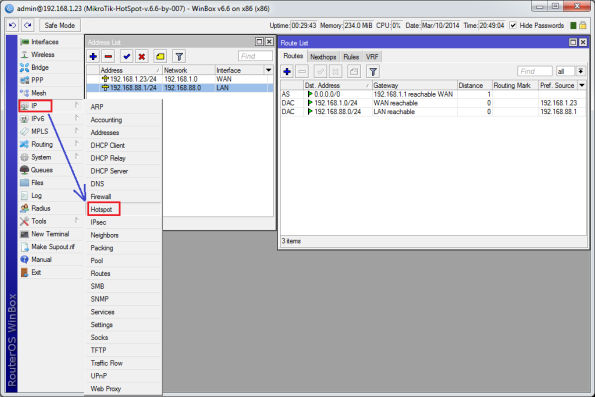
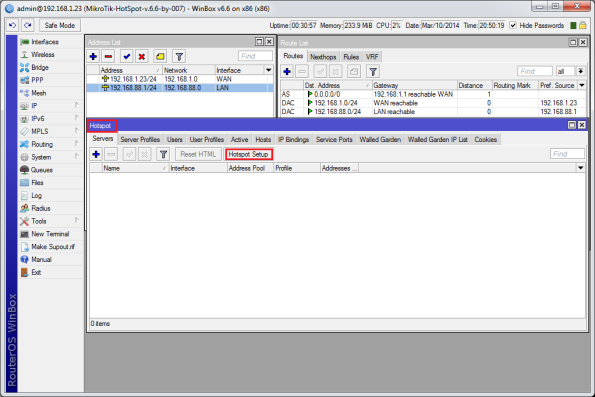
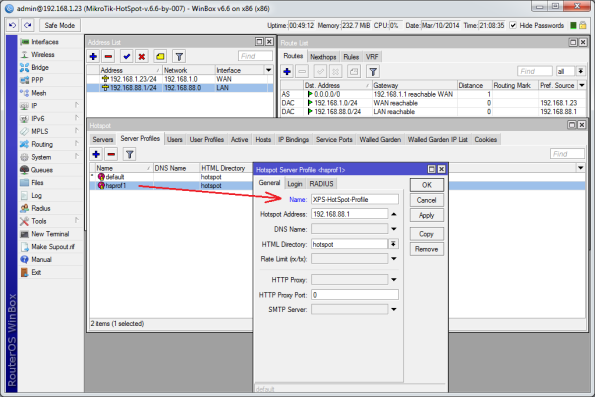
3. Setelah kita melakukan konfigurasi Mikrotik HotSpot pada artikel
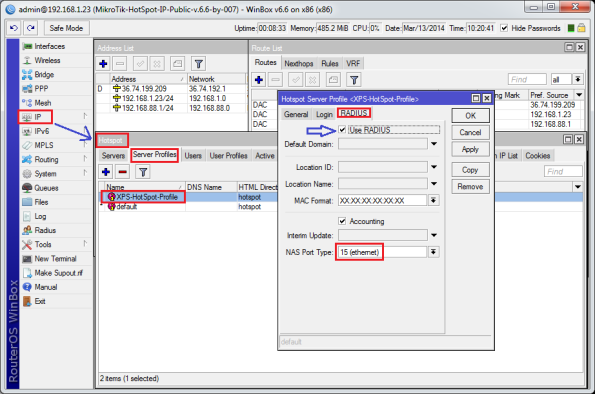
sebelumnya, selanjutnya kita tinggal melakukan sedikit perubahan.
Langsung saja ke menu
IP HotSpot pada option
Server Profiles. Buka profile yang telah kita buat lalu pada option
RADIUS kita check mark pilihan
Use Radius dan kita pilih
NAS port type 15 (ethernet).
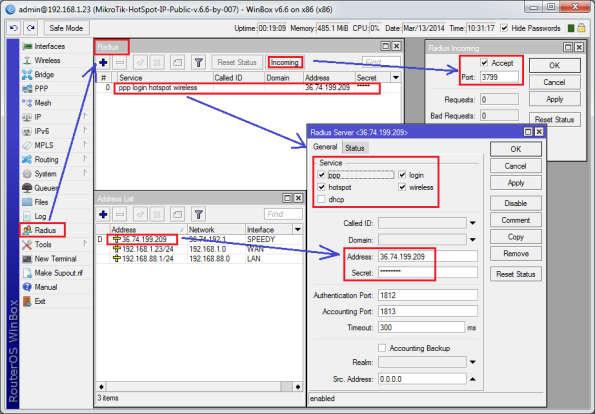
4. Selanjutnya kita klik pada menu utama Winbox
RADIUS, lalu tambah sebuah Radius Server dengan services :
HotSpot, Login, Wireless. Pada address Radius Server kita isikan
IP Public kita, misalnya :
36.74.199.209 dan isikan pula password-nya yang nanti akan kita entry pada Server Radius di konfigurasi User Manager. Selanjutnya pada menu
INCOMING, kita checkmark
Accept dengan
port 3799 ( atau port yang kita kehendaki ).
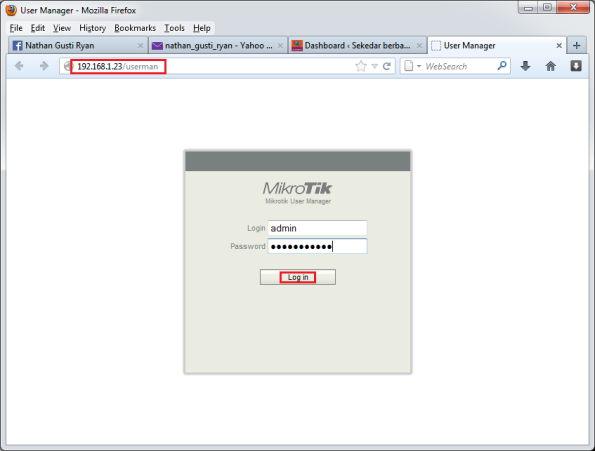
5. Selanjutnya sekarang kita Login pada
Web Configuration Usermanager. Cara aksesnya adalah :
IP-Mikrotik:port/userman . Username dan password default Usermanager adalah admin tanpa password.
6. Selanjutnya pada menu
Router, kita masukkan
Nama Router ( bebas ), IP Radius Server ( IP Public ), Password Radius Server, serta Radius Incoming COA + Port 3799.
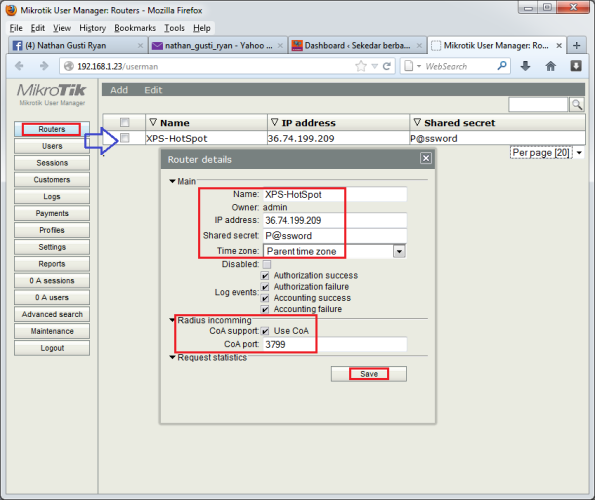
7. Selanjutnya pada menu
Customer, masukkan data
User admin Userman dan
password serta
profile perusahaan kita.
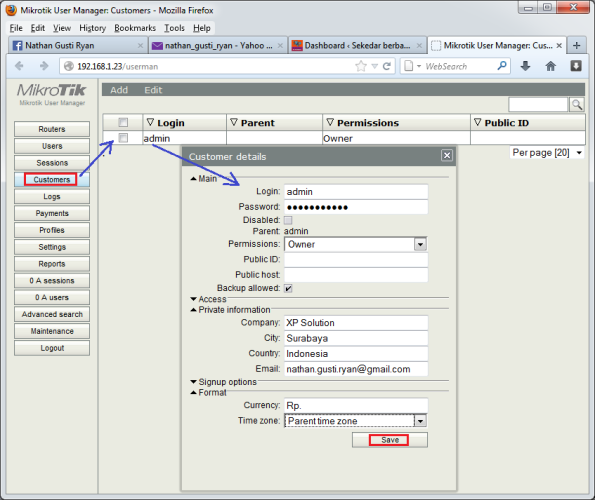
8. Selanjutnya pada menu
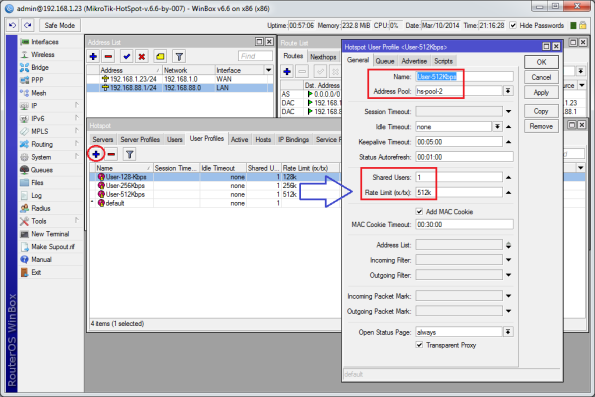
Profiles, kita buat
profile user dan
profile limitations. Buatlan seperti contoh dibawah ini.
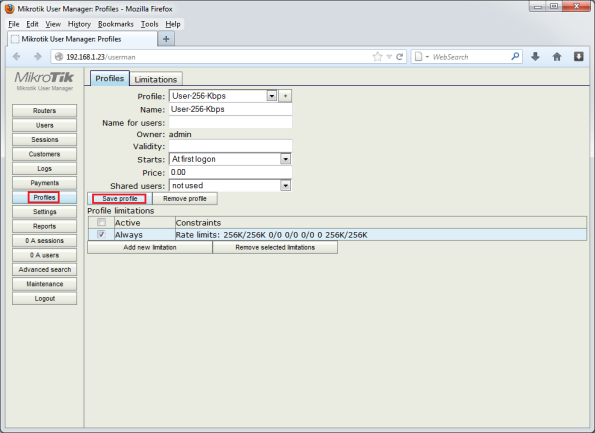
9. Buat juga
beberapa profile sesuai kebutuhan anda.
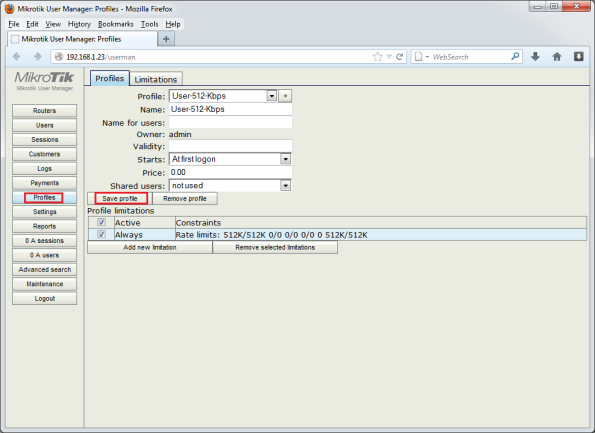
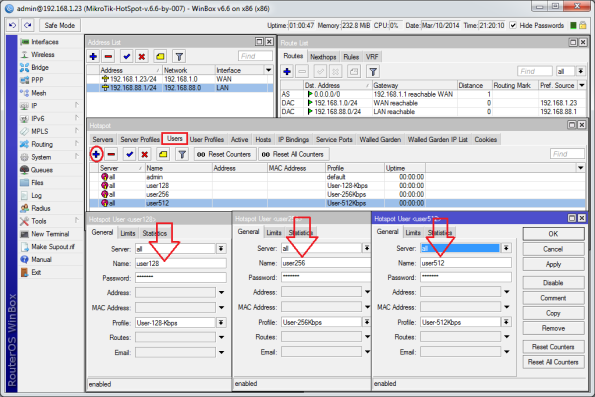
10. Selanjutnya pada menu
User, kita akan membuat
user hotspot secara massal atau
generate user. Buatlah seperti contoh dibawah ini.
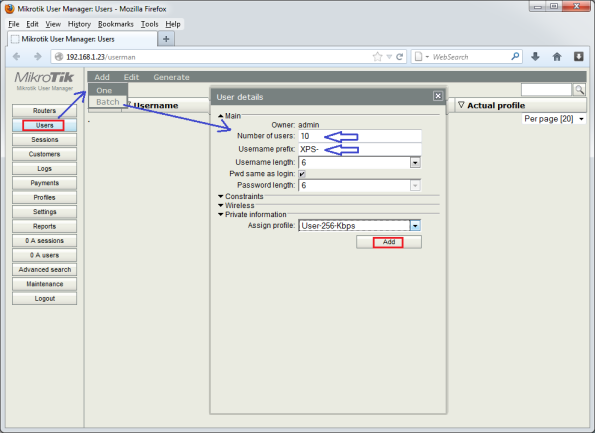
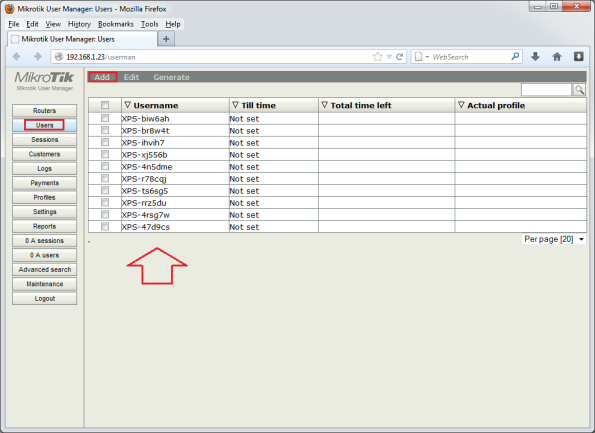
11. Okey, berikut ini tampilan user yang telah kita generate dan siap digunakan untuk login Hotspot.
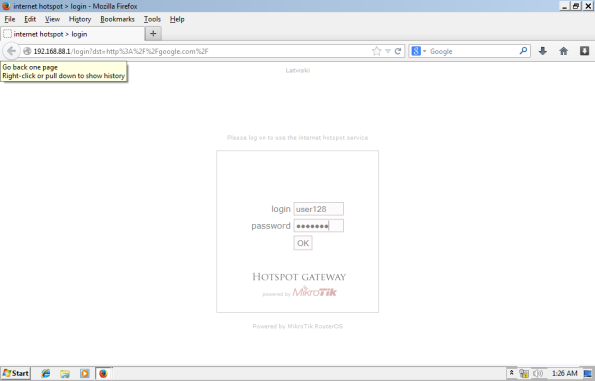
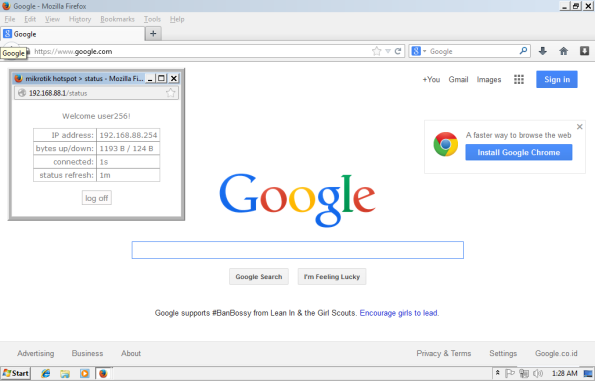
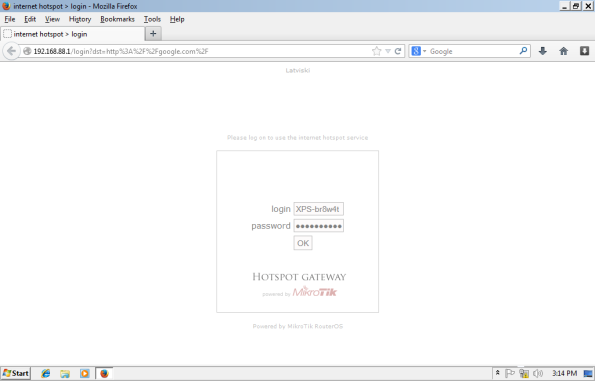
12. Selanjutnya kita akses internet, misalnya ke
google.com maka akan muncul
Login Page Mikrotik HotSpot kita. Lakukan Login dengan user yang telah dibuat tadi.
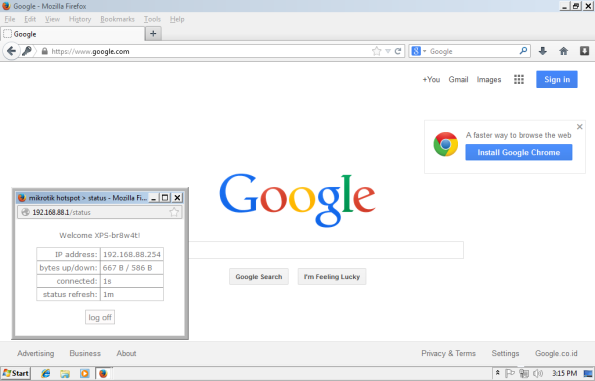
13. Tarrrraaaaaa… Kita berhasil login dan akses internet via Mikrotik HotSpot dan Usermanager dari Radius Server Mirkotik.
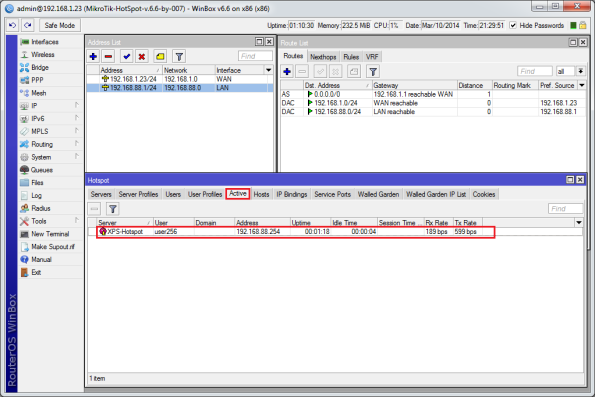
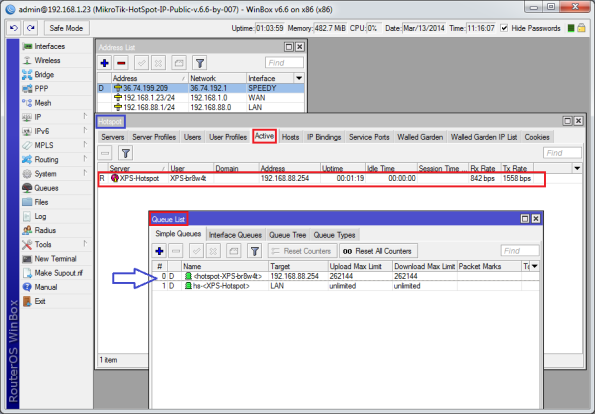
14. Perhatikan pada
Mikrotik Winbox menu
Active user. Disitu akan terlihat
Status User yang sedang aktif Login via Mikrotik HotSpot. Perhatikan juga menu
Queue akan terpantau pemakaian
bandwith dari user HotSpot.
15. Perhatikan juga menu
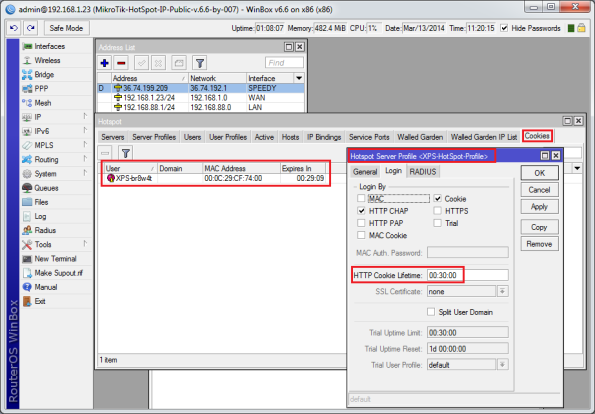
Cookies juga terpantau sebagaimana
Profile HotSpot Server yang telah kita buat, yaitu
30 menit.
Artinya jika user ini tidak ada aktifitas akses internet ataupun Log
off, lalu dia mengakses internet lagi maka tidak diperlukan Login
Mikotik HotSpot karena session-nya masih aktif dalam waktu 30 menit (
sejak pertama Login & waktu berlanjut per-30 menit ).
16. Okey, sekian dulu tutorial saya ini, semoga bermanfaat.